

Algunos dirán que una de las principales necesidades en el análisis de datos es la posibilidad de concatenar datos. Esto es importante porque permite transformar los datos y en definitiva ayuda a estandarizarlos, contribuyendo en la creación de información relevante para la toma de decisiones. Concatenar, en el entorno de planillas de cálculos, se emplea para:
- crear claves para relacionar datos entre tablas;
- transformar datos, en busca de estandarizar el procesamiento;
- mejorar la narrativa de los reportes.
Cómo CONCATENAR en Excel
Para CONCATENAR en Excel podremos utilizar los siguientes métodos:
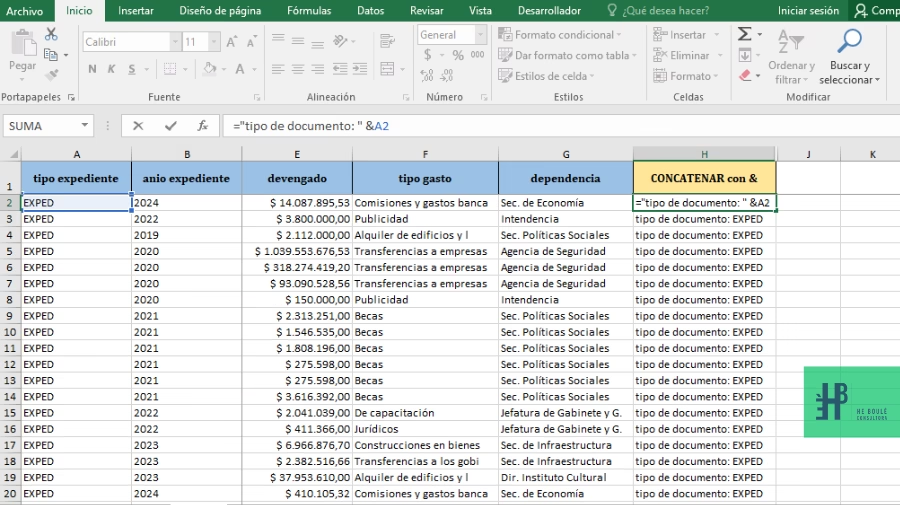
- Operador Ampersand (&):
Esta es la forma más común, rápida y flexible para concatenar datos en planillas de cálculos. Utiliza el símbolo de ampersand (&) como un conector entre los elementos que se desean unir.
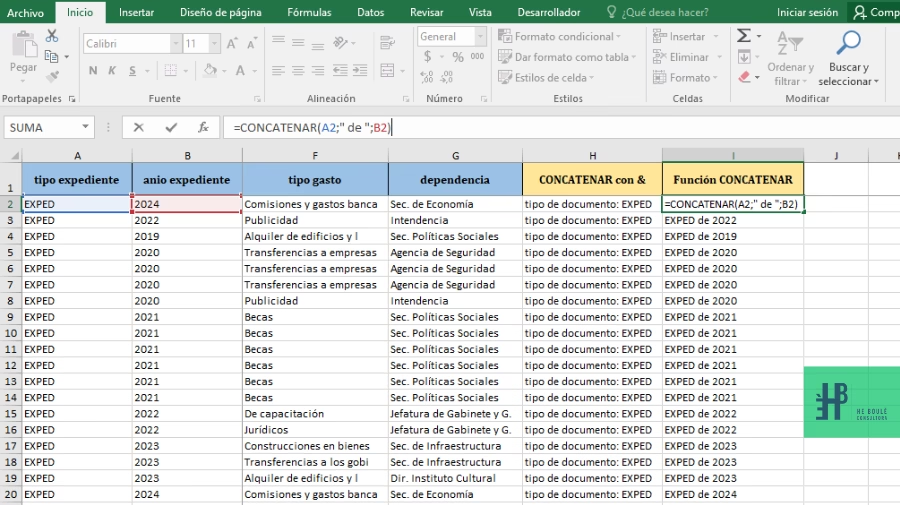
- Función CONCATENAR:
Es la función tradicional y explícita para unir texto. Toma cada argumento (celda o texto) que le pasas, en el orden en que lo defines, y los une.
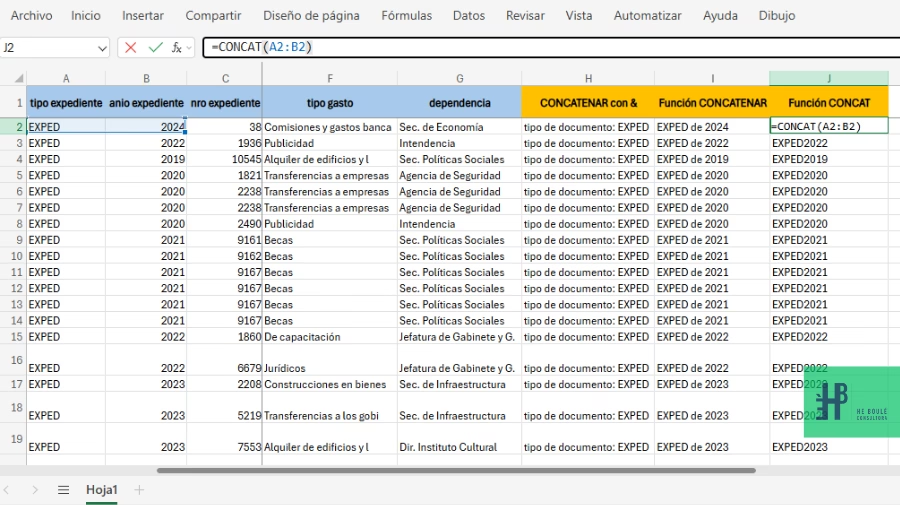
- Función CONCAT:
Es una mejora de CONCATENAR, combina el texto de varios rangos o cadenas, pero no proporciona argumentos delimitadores o IgnoreEmpty. Es más eficiente para unir largas listas de celdas.
CONCAT(Texto1, [Texto2],…)
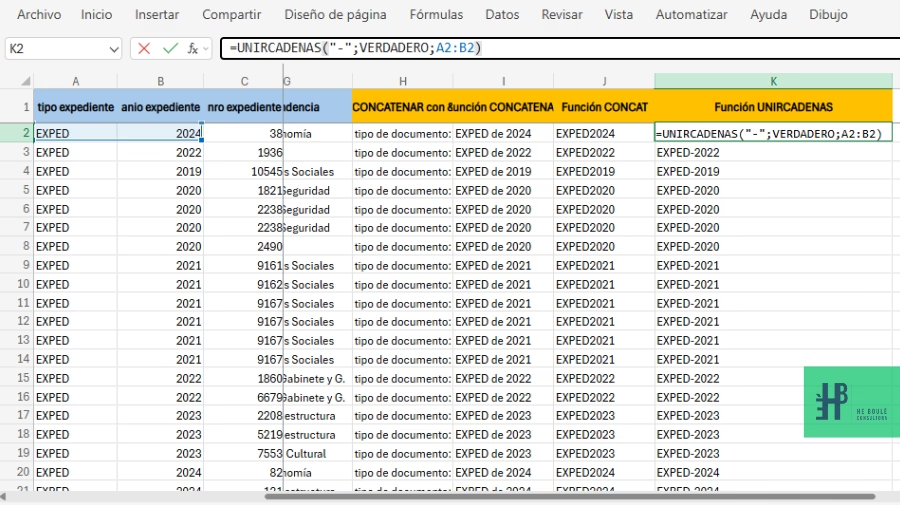
- Función UNIRCADENAS:
La función UNIRCADENAS combina el texto de varios rangos o cadenas e incluye el delimitador que se especifique entre cada valor de texto que se combinará. Si el delimitador es una cadena de texto vacío, esta función concatenará los rangos.
UNIRCADENAS(delimitador, ignorar_vacío, Texto1, [Texto2],…)
Uso práctico para CONCATENAR en Excel
El concatenar, independientemente del método con el que se logre, datos tiene como principal beneficio el armado de claves que a posterior ayudarán a combinar los datos de diferentes tablas. Para mostrar esta utilidad vamos repasemos el siguiente ejercicio:
Premisas del ejercicio
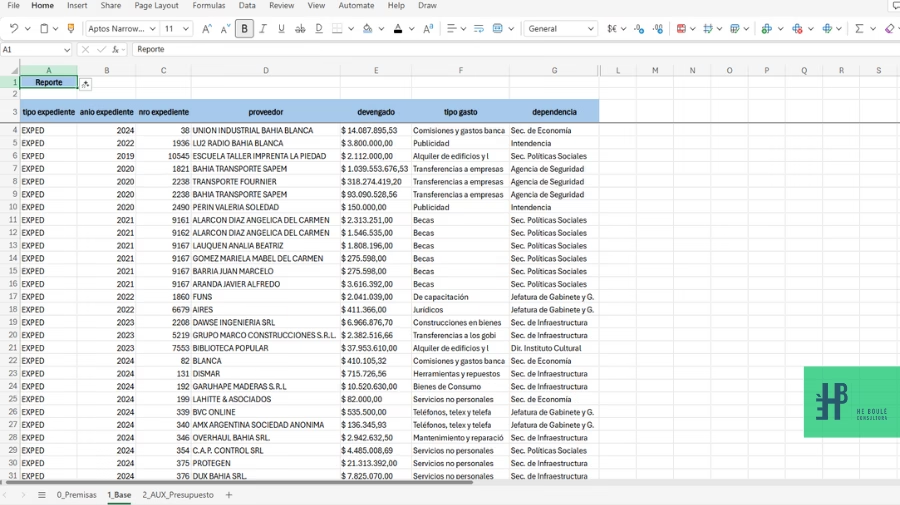
- en un reporte de erogaciones de dependencias públicas en diversos periodos;
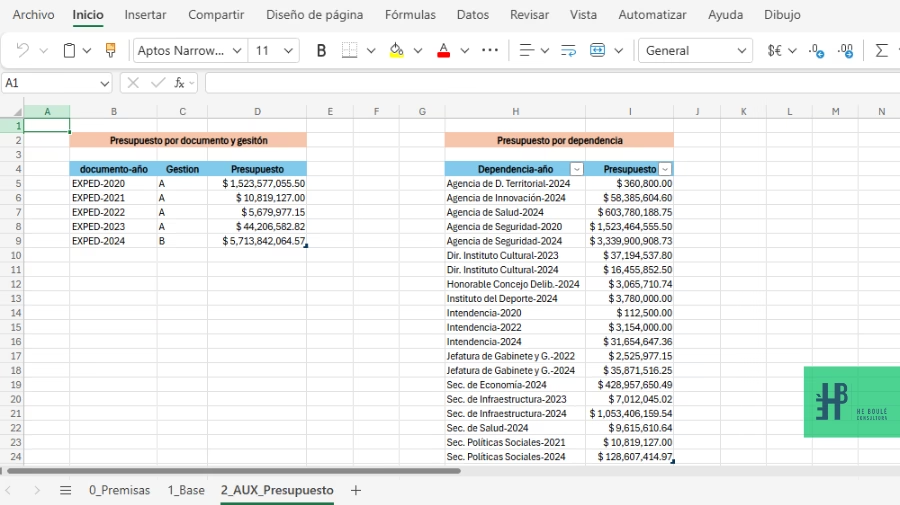
- contiene una hoja con tablas de presupuesto documento-año y dependencia-año;
- se requiere asignar a qué gestión corresponde cada erogación;
- se requiere calcular lo devengado a través de los años por dependencia;
- se requiere comparar lo devengado contra lo presupuestado por gestión;
- se requiere comparar lo devengado contra lo presupuestado por dependencia y año.
Aclaración del proceso
En general, las problemáticas de negocio pueden presentar distintas maneras de ser resueltas, la experiencia del analista, las características del problema y del negocio van a ser influyentes en el modo de satisfacer las necesidades del momento. Dicho esto, puede darse el caso que el lector reconozca otra manera de encarar la resolución que se presenta y estará bien si decide hacerlo de otra manera.
Sobre la transformación de los datos
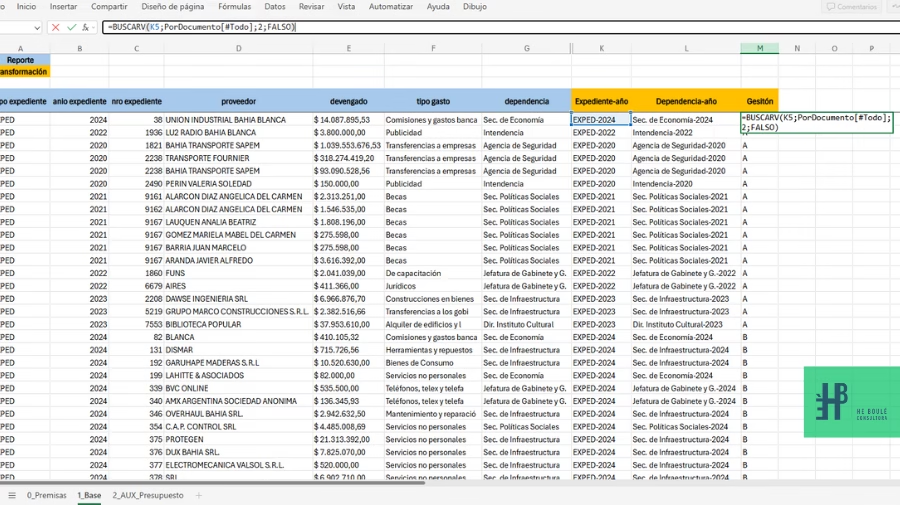
En base a los requerimiento presentados en el apartado de las premisas, al principio de esta publicación, se considera necesario encarar las siguientes transformaciones sobre el reporte base:
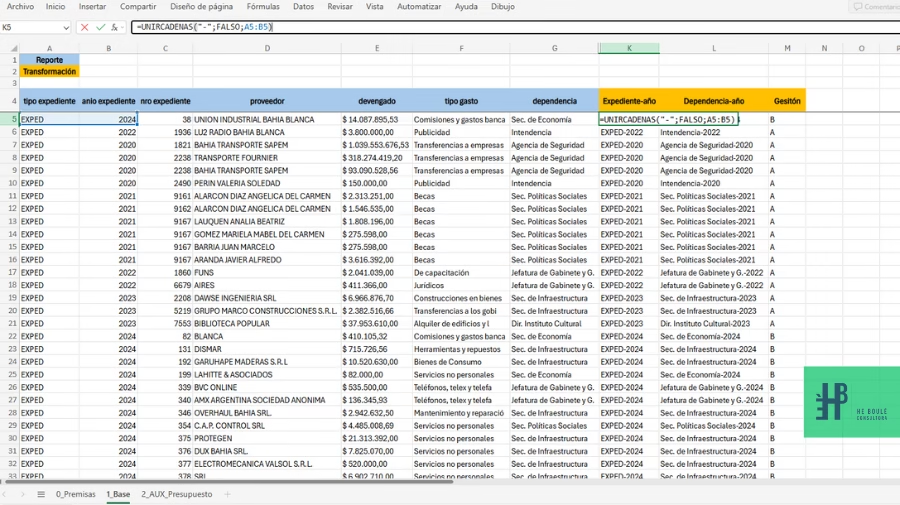
- crear clave para cruzar datos con tabla de presupuesto documento-año:
- para armar la clave «Expediente-año», se toman los datos de la columna «tipo expediente» y «anio expediente», se usa como delimitador «-» y se define con el FALSO que deje vacío cuando la celda de consulta no tiene datos,
- =UNIRCADENAS(«-«,FALSO,A5:B5)
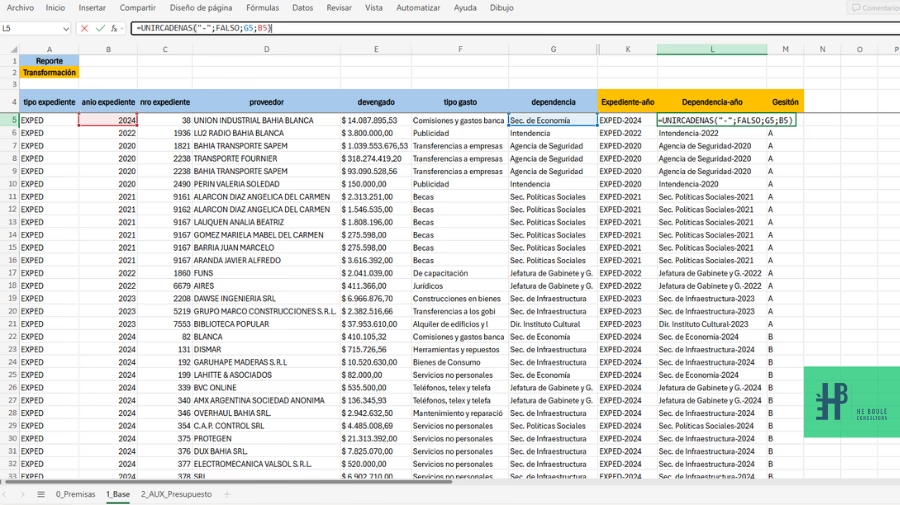
- crear clave para cruzar datos con tabla de presupuesto dependencia-año:
- para armar la clave «Dependencia-año», se toman los datos de la columna «dependencia» y «anio expediente», se usa como delimitador «-» y se define con el FALSO que deje vacío cuando la celda de consulta no tiene datos,
- =UNIRCADENAS(«-«,FALSO,G5,B5)
- asignar gestión a cada erogación:
- la asignación de «Gestión» se realiza en base a la clave «Expediente-año», se consulta en una tabla auxiliar el dato asociado,
- =BUSCARV(K5,PorDocumento[#Todo],2,FALSO)
Análisis de datos
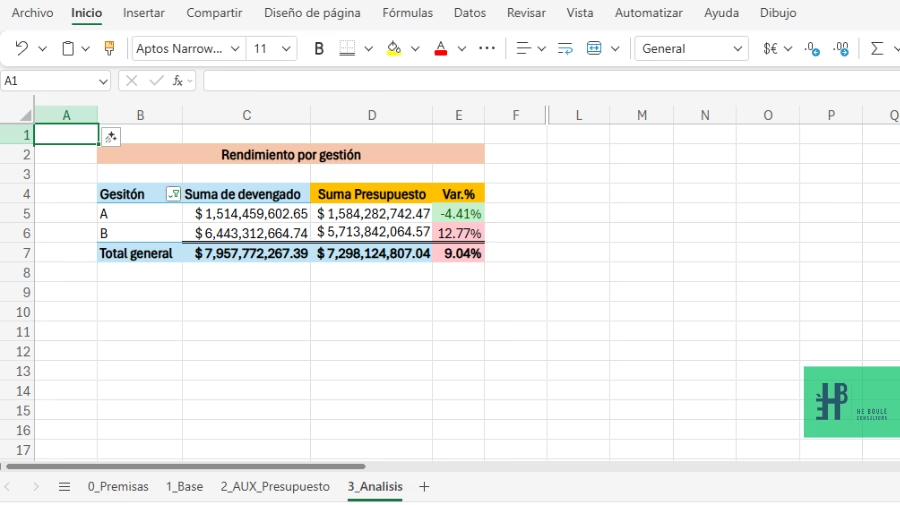
- comparar lo devengado contra lo presupuestado por gestión:
- para cumplir con la premisa se arma una tabla dinámica (repasa por qué es importante aquí) que resuma por gestión la suma de lo devengado en esas gestiones,
- se suma lo presupuestado por gestión: =SUMAR.SI(PorDocumento[Gestion],B5,PorDocumento[Presupuesto]), en columna «Suma Presupuesto»
- se calcula la variación entre lo devengado y lo presupuestado, en columna Var.%
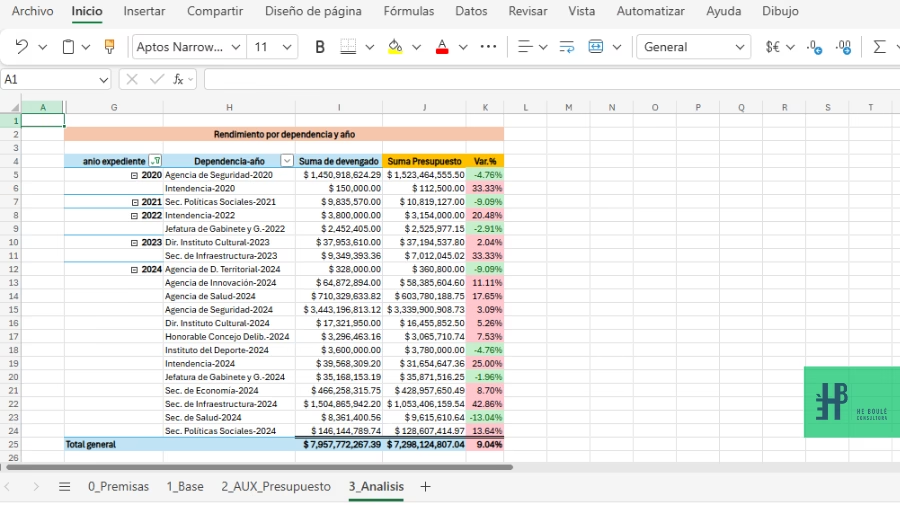
- comparar lo devengado contra lo presupuestado por dependencia y año:
- para cumplir con la premisa se arma una tabla dinámica (repasa por qué es importante aquí) que resuma por año, dependencia y la suma de lo devengado,
- se asigna el dato de lo presupuestado por dependencia: =BUSCARV(H5,PorDependencia[#Todo],2,FALSO), en columna «Suma Presupuesto»
- se calcula la variación entre lo devengado y lo presupuestado, en columna Var.%

Deja una respuesta